OBSのトランジションの使い方|シーン切り替えの設定・追加・スティンガー(動画)と、シーンごと・ソースごとの演出(OBS 33)

OBSのトランジションの使い方(シーン切り替えの設定・スティンガー) 配信のはじめ方

「ゲーム中」から「休憩中」へ、シーンを切りかえるたびに画面がパッと変わる。それでも配信はできますが、切りかえにちょっとした演出があるだけで、配信はぐっと見やすく、本格的に見えます。

その演出がトランジションです。この記事では、トランジションの種類と期間の決め方、動画を使う「スティンガー」の作り方、シーンごと・ソースごとに演出を変える方法を、OBS Studio 33 の画面の名前で説明します。

この記事の結論

トランジションは[シーントランジション]ドックで選ぶ

  • 種類を選び、「期間」で切りかえの長さを決める(はじめは 300 ms)
  • 動画で切りかえるなら[+]→「スティンガー」。切りかえる瞬間は「トランジションポイント」で決める
  • 特定のシーンだけ演出を変えるなら、シーンを右クリック →「トランジションを上書き」
  • カメラなどをふわっと出したいときは、ソースを右クリック →「表示トランジション」
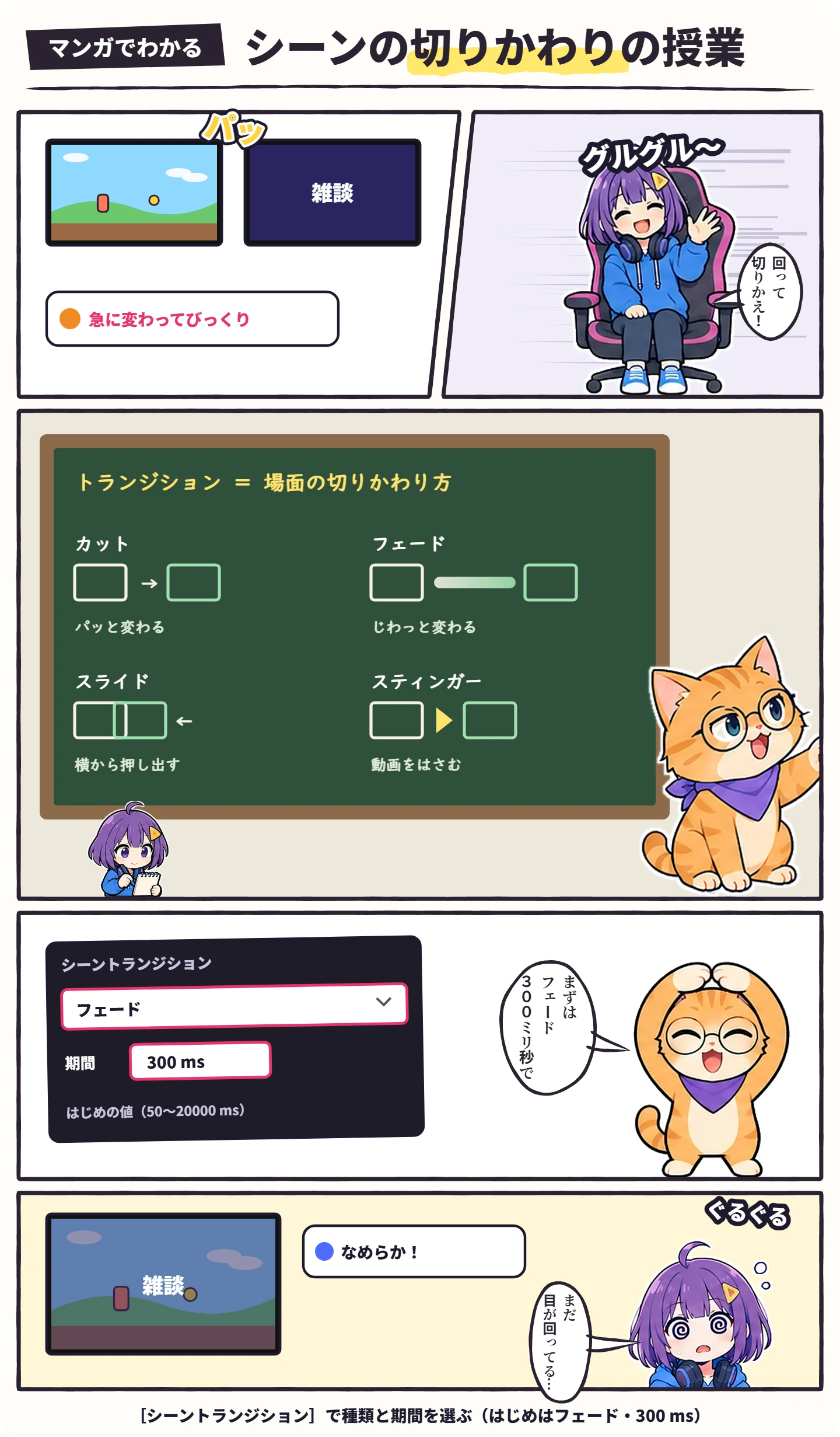
マンガ(緑の黒板の授業):配信の画面がゲームから雑談にパッと変わり、チャットに「急に変わってびっくり」。ハルはイスでグルグル回って「回って切りかえ!」。ビット先生が黒板で、トランジション=場面の切りかわり方を授業:カット(パッと変わる)・フェード(じわっと変わる)・スライド(横から押し出す)・スティンガー(動画をはさむ)。OBSの[シーントランジション]で「フェード」、期間は 300 ms(はじめの値。50〜20000 ms)にして、ビットが「まずはフェード300ミリ秒で」。オチで、チャットに「なめらか!」、でもハルはまだ目が回っている

トランジションとは

トランジションは、シーンからシーンへ切りかわるときの動きです。OBSには、はじめから「フェード」と「カット」が入っていて、ほかの種類も足せます。
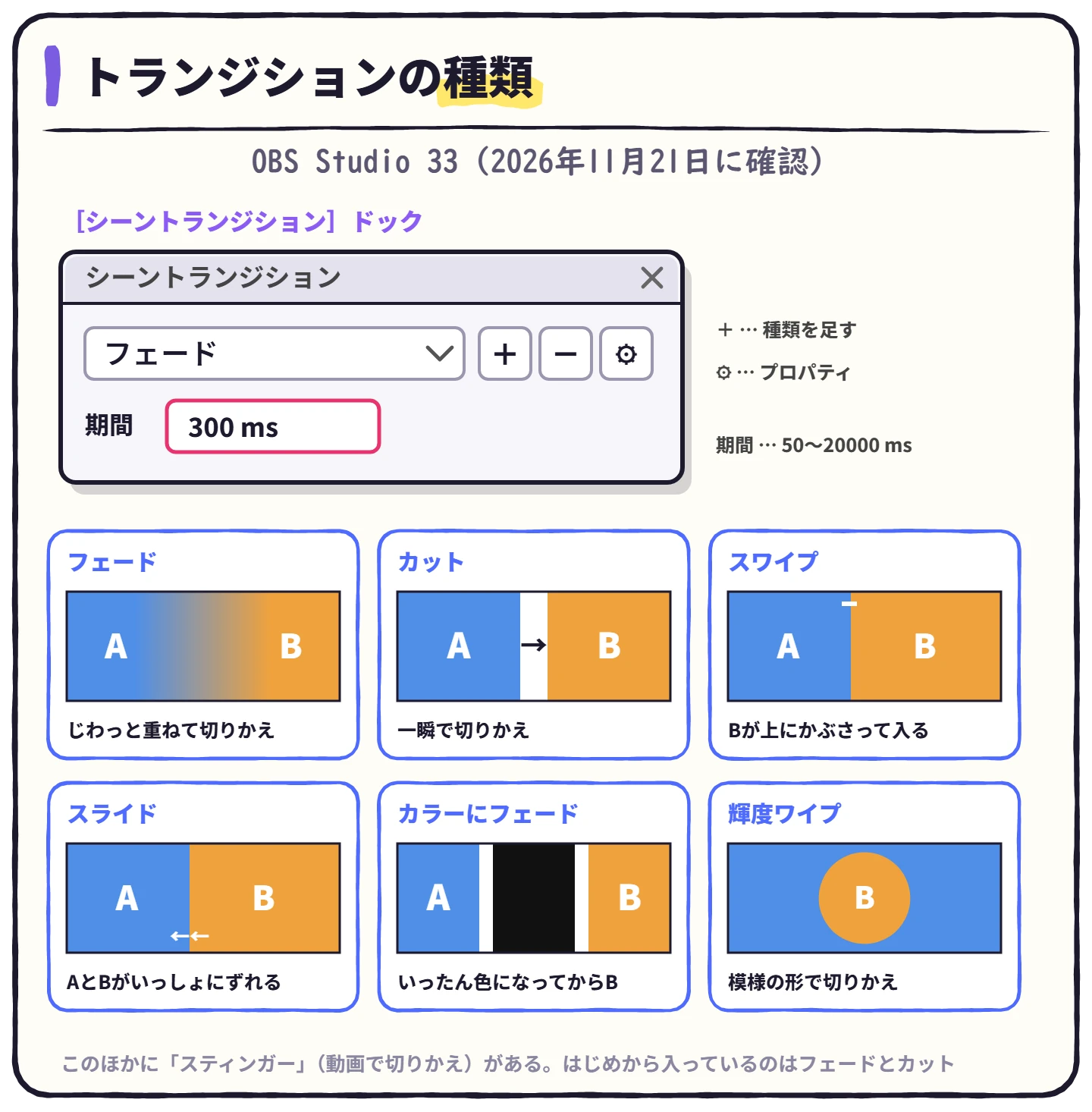
図解:トランジションの種類(OBS Studio 33、2026年11月21日に確認)。[シーントランジション]ドックには種類を選ぶ欄と+(種類を足す)・-・歯車(プロパティ)、期間(50〜20000 ms、はじめは300 ms)。フェード=じわっと重ねて切りかえ、カット=一瞬で切りかえ、スワイプ=Bが上にかぶさって入る、スライド=AとBがいっしょにずれる、カラーにフェード=いったん色になってからB、輝度ワイプ=模様の形で切りかえ。ほかにスティンガー(動画で切りかえ)がある。はじめから入っているのはフェードとカット

フェードのように時間をかけて切りかわるトランジションでは、シーンに入れた音(BGMや動画の音)も、切りかえの間に入れかわります。前のシーンの音がだんだん小さくなり、次のシーンの音がだんだん大きくなるしくみです。「カット」なら、音もその瞬間に切りかわります。

トランジションの種類と期間を設定する

1
[シーントランジション]ドックの一覧で、使う種類を選ぶ
ドック›シーントランジション
ドックが見えないときは、上のメニューの[ドック]→「シーントランジション」で出します。
2
「期間」で、切りかえにかける時間を決める
50〜20000 ms の間で、50 ms ずつ変えられます。はじめは 300 ms です。
3
シーンをクリックして、切りかわり方を確かめる

一覧にない種類(スワイプ・スライド・カラーにフェード・輝度ワイプ・スティンガー)は、ドックの[+](設定可能なトランジションを追加)から足します。名前をつけるとプロパティが開き、方向や色などを決められます。あとから変えたいときは、歯車の「トランジションのプロパティ」です。

💡
ホットキーでシーンを切りかえるときも、選んだトランジションが使われます(OBSのホットキー設定)。スタジオモードでの切りかえや自動の切りかえはOBSでシーン切り替えを自動化する方法で解説しています。

動画で切りかえる「スティンガー」の作り方

スティンガーは、ロゴのアニメーションなどの短い動画を流して、その動画が画面をおおっている間にシーンを切りかえるトランジションです。VTuberの配信やゲーム実況で、配信の雰囲気を出すのによく使われます。
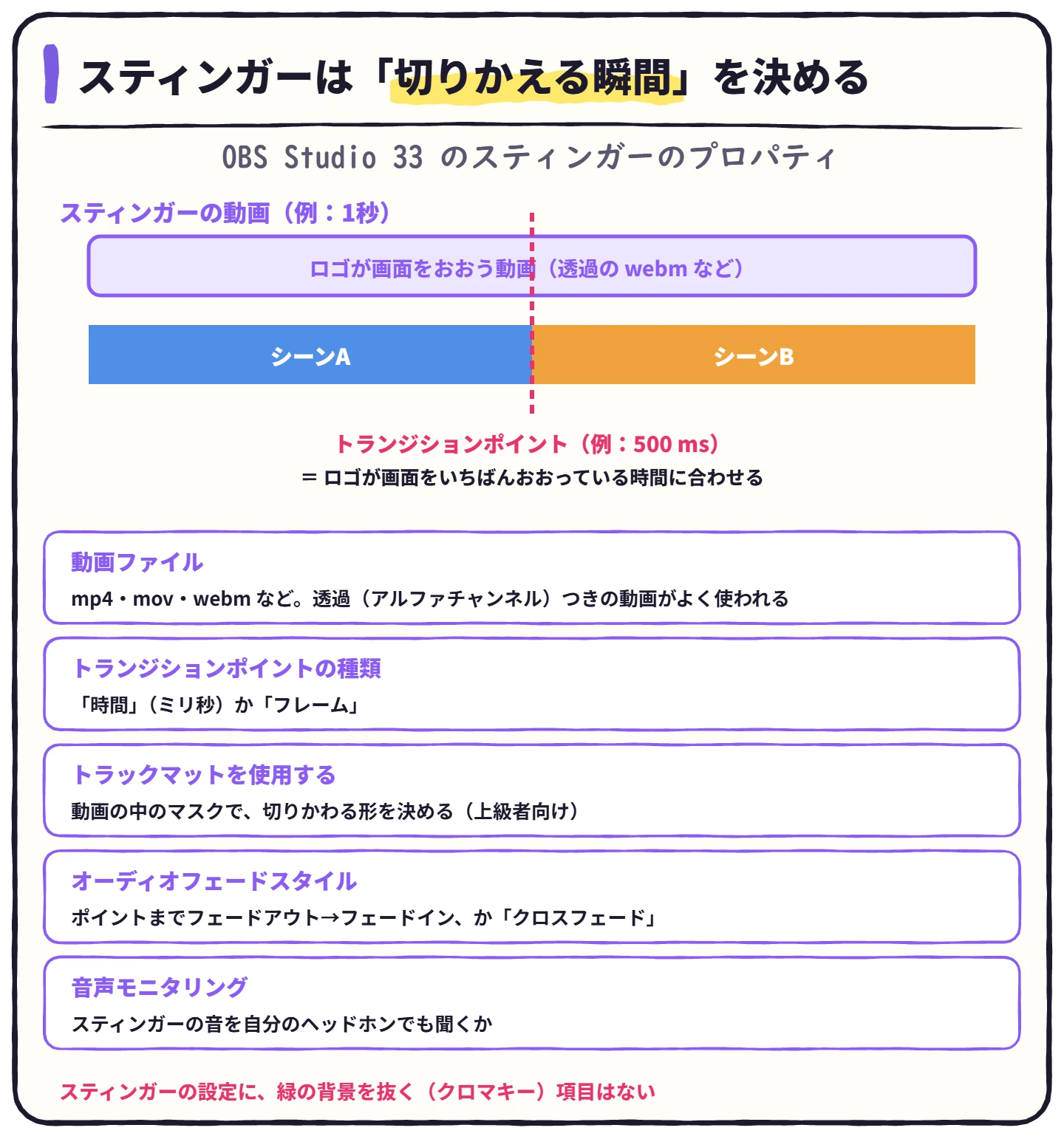
図解:スティンガーは切りかえる瞬間を決める(OBS Studio 33のスティンガーのプロパティ)。ロゴが画面をおおう動画(透過のwebmなど、例1秒)の途中、トランジションポイント(例500 ms)でシーンAからシーンBに切りかわる。ロゴが画面をいちばんおおっている時間に合わせる。動画ファイル=mp4・mov・webmなど、透過つきがよく使われる。トランジションポイントの種類=時間(ミリ秒)かフレーム。トラックマットを使用する=動画の中のマスクで切りかわる形を決める(上級者向け)。オーディオフェードスタイル=ポイントまでフェードアウトしてフェードインか、クロスフェード。音声モニタリング=スティンガーの音を自分のヘッドホンでも聞くか。スティンガーの設定に緑の背景を抜く(クロマキー)項目はない
1
[シーントランジション]ドックの[+]→「スティンガー」を選び、名前をつける
シーントランジション›+›スティンガー
2
「動画ファイル」で、使う動画を選ぶ
選べるのは mp4・ts・mov・wmv・flv・mkv・avi・gif・webm です。背景が透明な動画(アルファチャンネルつき)なら、ロゴのまわりから元の画面が見えます。
3
「トランジションポイント」を、ロゴが画面をいちばんおおう時間に合わせる
「トランジションポイントの種類」で「時間」(ミリ秒)か「フレーム」を選べます。この瞬間に、うしろのシーンが切りかわります。
4
「オーディオフェードスタイル」を選ぶ
「トランジションポイントまでフェードアウトしてからフェードイン」か「クロスフェード」。動画の音を自分でも聞きたいなら「音声モニタリング」をオンにします。

スティンガーの設定には、緑の背景を抜く(クロマキーの)項目はありません。緑の背景の素材は、そのままでは緑が残ってしまうので、配布元に背景が透明な版(webm など)があれば、そちらを使いましょう。

💡
切りかえがカクつくときは、「利用可能な場合はハードウェアデコードを使用する」(はじめからオン)を確かめます。「ビデオをRAMにプリロードする」は再生がなめらかになるかわりに、OBSの説明では5秒の 1080p60 の動画で 1GB ほどのメモリを使います。

スティンガーの素材は、規約を確かめてから

配布されているトランジション素材を使うときは、配布元の利用規約で「配信で使えるか」「クレジット(作者名)の表記がいるか」「収益化した配信で使えるか」を確かめます。音つきの素材は、音の権利にも気をつけましょう(配信で使う音楽・BGMの著作権)。自分で作るなら、動画編集ソフトで、背景が透明な動画として書き出します。

シーンごとにトランジションを変える

「休憩中」のシーンに切りかえるときだけスティンガーを使う、のように、シーンごとに演出を変えられます。

1
[シーン]の一覧で、そのシーンを右クリック →「トランジションを上書き」
シーン›トランジションを上書き
2
使うトランジションと、期間を選ぶ
そのシーンに切りかえるときに、選んだトランジションが使われます。ほかのシーンへの切りかえは、ドックで選んだもののままです。

ソースをふわっと出す(表示・非表示トランジション)

トランジションは、シーンの切りかえだけでなく、ソースを表示・非表示にするときにも使えます。カメラやテロップを、目のマークでオン・オフしたときに、ふわっと出したり消したりできます。

1
[ソース]の一覧で、そのソースを右クリック →「表示トランジション」
ソース›表示トランジション
出すときの動きと、期間を選びます。
2
消すときの動きは「非表示トランジション」で選ぶ
ソース›非表示トランジション
💡
文字を横に流したいときは、トランジションではなくフィルタの「スクロール」を使います(OBSでテキスト(文字)を表示する方法)。

フィルターとのちがい

トランジションが「切りかえの動き」なのに対して、フィルターはソース1つ1つにかける加工です。ソースを右クリック →「フィルタ」で開きます。目的ごとに、くわしい記事があります。

🎤
マイクの音を整える
OBSのマイク設定(ノイズ抑制・ゲート・コンプレッサー)
📷
カメラの映りを整える

よくある質問

ハルハル
トランジションを長くしたら、切りかえがもたついちゃった…
ビットビット
期間は、はじめの 300 ms くらいが見やすいよ。ゆったりさせたいシーンだけ、「トランジションを上書き」で長くするのもいいね。
ハルハル
スティンガーで、切りかわる瞬間がロゴからずれるよ。
ビットビット
「トランジションポイント」を、動画の中でロゴが画面をいちばんおおう時間に合わせよう。動画をフレームで数えたほうが合わせやすいなら、「トランジションポイントの種類」を「フレーム」にしてね。
ハルハル
切りかえるとBGMが途切れるんだけど…
ビットビット
BGMを各シーンに別々に入れていると、切りかえで入れかわるんだ。全部のシーンで流したいなら、同じBGMのソースを[既存を追加]で各シーンに入れるか、BGM用のシーンを各シーンに入れておく方法があるよ。

配信画面の全体の組み方は配信画面のレイアウトデザインの基本で解説しています。

まとめ:トランジションのチェック

トランジションを設定するときのチェックリスト
  • [シーントランジション]ドックで、種類と期間を決めた
  • スティンガーは、トランジションポイントをロゴがいちばんおおう時間に合わせた
  • 素材の利用規約(配信での利用・クレジット・収益化)を確かめた
  • 特定のシーンだけ変えるなら「トランジションを上書き」を使った
  • カメラやテロップは「表示トランジション」でふわっと出した
💡
トランジションではなく、映像や音を加工するフィルタの一覧と順番は、OBSのフィルタ一覧と使い方で解説しています。

※2026年11月21日:OBS Studio 33.0.1 の画面の名前と、OBSのプログラム(GitHub の obs-studio)で確かめて、全体を書き直しました。
タイトルとURLをコピーしました